
はじめに
WP Blog Editor は、マークダウンで記事を書いて WordPress サイトに直接投稿できる macOS アプリです。

必要な環境
- macOS 10.15 以降
- HTTPS 対応の WordPress サイト(WordPress 5.6 以降)
- 「編集者」以上の権限を持つ WordPress アカウント
セットアップ
1. WordPress でアプリケーションパスワードを発行
- WordPress 管理画面にログイン
- 「ユーザー」→「プロフィール」を開く
- ページ下部の「アプリケーションパスワード」セクションで名前を入力(例: WP Blog Editor)
- 「新しいアプリケーションパスワードを追加」をクリック
- 表示されたパスワードをコピー(この画面を閉じると二度と表示されません)
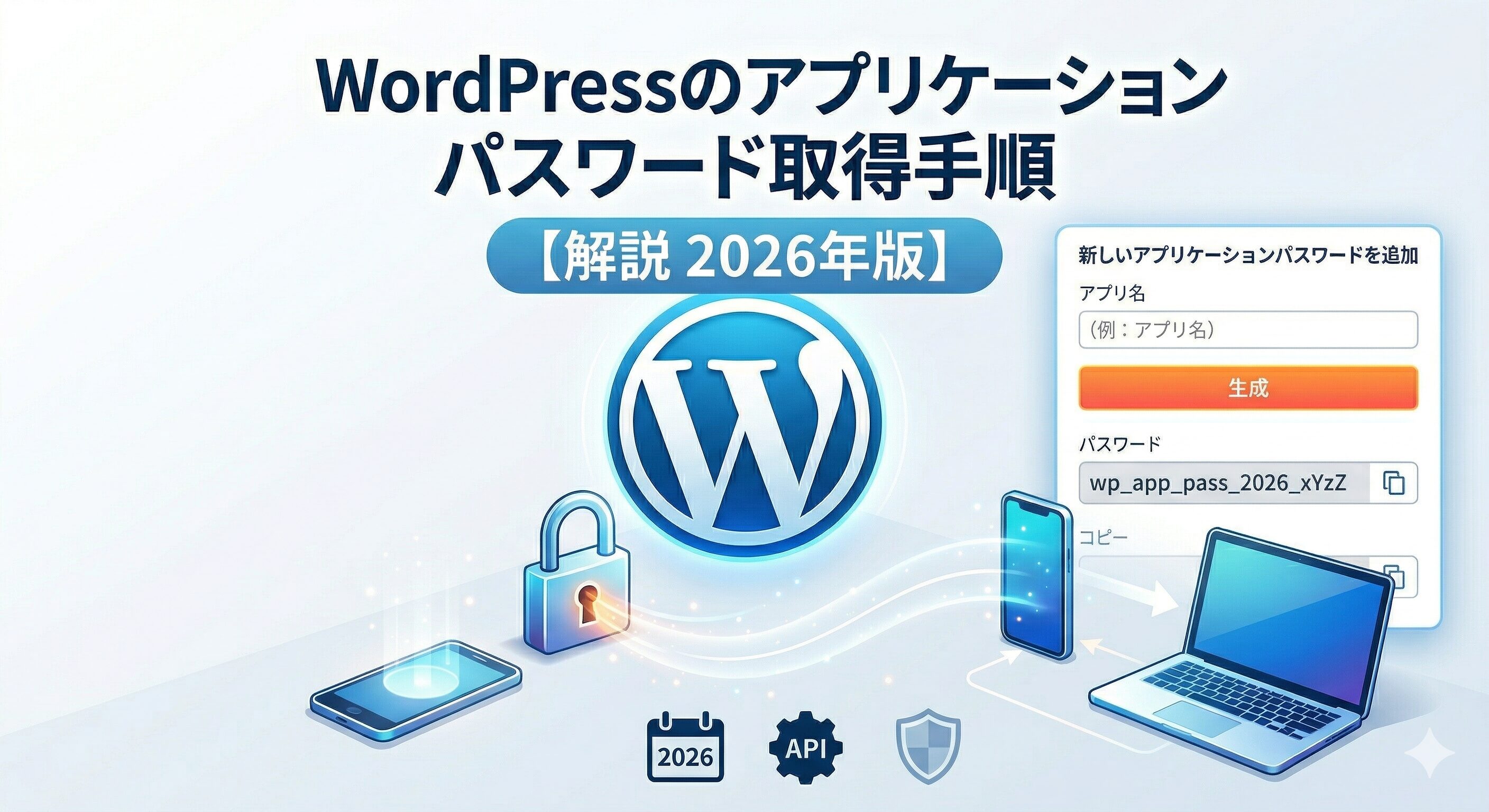
アプリケーションパスワードの発行手順はこちらに詳しく説明しております。

2. アプリの接続設定
- WP Blog Editor を起動
- 右上の ⚙ ボタンをクリック
- 以下を入力:
- サイト URL: WordPress サイトの URL(例:
https://example.com) - ユーザー名: WordPress のユーザー名
- アプリケーションパスワード: 手順1でコピーしたパスワード
- 「接続テスト」で接続を確認
- 「保存」をクリック
使い方
記事を書く
- 記事一覧画面で「新規作成」をクリック
- 左側のエディタにマークダウンで記事を入力
- 右側にリアルタイムプレビューが表示されます
画像を挿入する
エディタに画像ファイルをドラッグ&ドロップすると、自動で WordPress メディアライブラリにアップロードされ、マークダウンの画像タグが挿入されます。
HEIC 形式の画像は自動的に JPEG に変換されます。
アイキャッチ画像を設定する
エディタ左側の「アイキャッチ画像」エリアに画像をドラッグ&ドロップするか、クリックしてファイルを選択してください。
カテゴリーを選択する
エディタ左側のカテゴリー一覧から、記事に割り当てるカテゴリーを選択できます。
記事を公開する
- 下書き保存: 右上の「下書き保存」ボタン
- 公開: 右上の「公開」ボタン
既存記事を編集する
記事一覧から編集したい記事をクリックすると、エディタに読み込まれます。
画像リサイズ設定
設定画面で画像の最大幅を指定できます:
- 横向き写真の最大幅: デフォルト 1800px
- 縦向き写真の最大幅: デフォルト 1000px
最大幅を超える画像はアップロード時に自動でリサイズされます。
セキュリティについて
- アプリケーションパスワードは macOS キーチェーンに安全に保存されます
- その他の設定情報(サイトURL、ユーザー名、リサイズ設定)はアプリのローカルストレージに保存されます
- 通信は HTTPS のみ対応しています
- 当社のサーバーにデータが送信されることはありません
トラブルシューティング
接続テストが失敗する
- サイト URL が
https://で始まっているか確認してください - WordPress 5.6 以降であることを確認してください
- アプリケーションパスワードが正しくコピーされているか確認してください
- WordPress サイトで REST API が有効になっているか確認してください
画像がアップロードできない
- WordPress のメディアアップロード権限があるか確認してください
- ファイルサイズが WordPress サイトのアップロード上限を超えていないか確認してください
アプリが起動しない
- macOS 10.15 以降であることを確認してください
- アプリを再インストールしてみてください
アプリのデータを削除するには
- ローカルストレージ: アプリを削除すると自動的に削除されます
- キーチェーン: macOS の「キーチェーンアクセス」アプリを開き、「jp.co.amidasu.wpblogeditor」を検索して削除してください
免責事項
「WP Blog Editor」は独立して開発されたサードパーティ製のアプリケーションであり、WordPress Foundation、Automattic 社、および WordPress オープンソースプロジェクトとは一切の提携、公認、後援、関係等はありません。「WordPress」は WordPress Foundation の登録商標です。